Yksityiskohtainen artikkeli kameranäkymän käytöstä on saatavilla tästä.
Kuinka yhdistää - Demo
Kuinka voin käyttää HCL-ohjelmistoa löytääkseni prismani ja kohteeni?
Kameratoiminto antaa sinun etsiä prismoja ja kohteita. Jos käytät Bluetoothia (myös määriteltynä ”radio”), et saa videokuvaa, mutta työkalun kääntymis- ja prismanhakutoiminnot säilyvät.
Kameran käyttäminen prismojen ja kohteiden löytämiseen:
Kun työkalusi on yhdistetty HCL-ohjelmistoon, kameran sovelluksen avaaminen on yhtä helppoa kuin kamerakuvakkeen painaminen ylävalikossa. Näet punaisen huutomerkin (1), jos et ole lukittunut prismaan tai kohteeseen, tai näet lukon kuvakkeen (2), jos olet lukittunut prismaan tai kohteeseen.
Huomaa, että kun käytät pelkkää laseria ilman prismalukitusta, siinä on aina lukon kuvake, mikä tarkoittaa, että se on valmis mittaamaan.
1. Näytä CAD-näkymäsi. Jos olet jo asemassa, näet myös katkoviivan punaisena, joka osoittaa yksikkösi katselusuunnan viitteeksi. 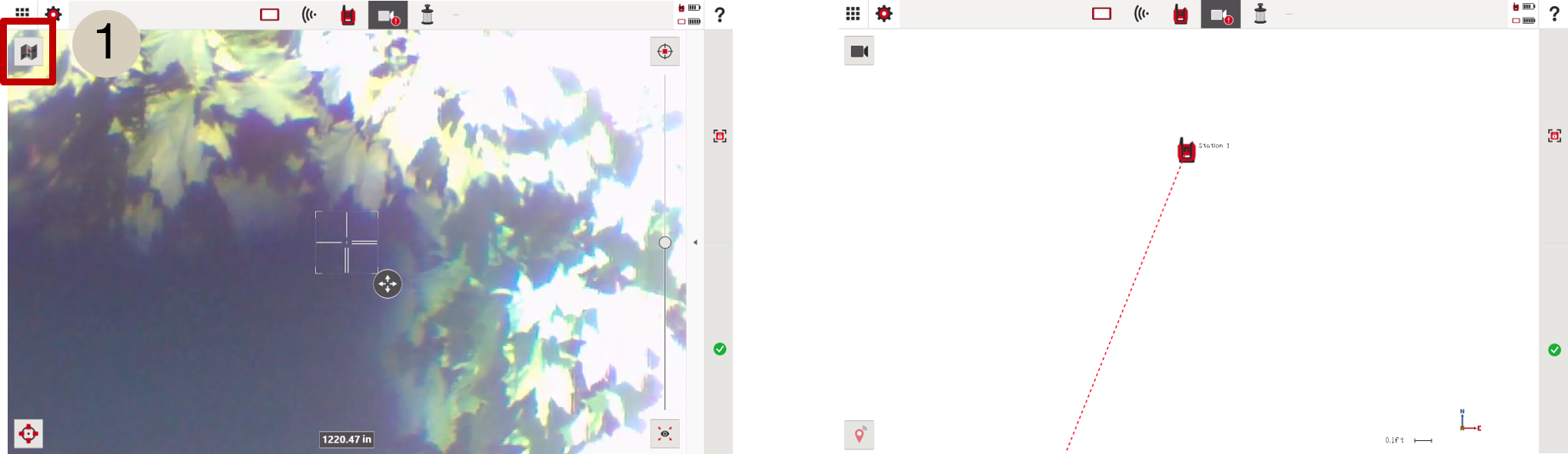
2. Joystick-vaihtoehto tarkkaan kohdistukseen. Nuolilla, joissa on päätepisteet, liikutetaan hieman pidemmälle kuin ilman päätepisteitä olevilla nuolilla.
3. Vedä ja pudota ”älykäs kohdistus” -vaihtoehto. Vedä tämä kuvake haluamaasi kohtaan, ja kokonaisasema kohdistuu valitsemaasi paikkaan.
4. Tarkennusetäisyys ja manuaalinen tarkennuspalkki. Tarkennusetäisyysnumero antaa sinun säätää kameran tarkennusta hyvin pienin askelin, kun taas tarkennuspalkkia vetämällä voit säätää tarkennusta nopeammin haluamaasi kohtaan.
Käytä automaattitarkennuspainiketta (a) tai zoomauksen laajennuspainiketta (b lisäapuna löytääksesi tai lukitaksesi etsimäsi prisman tai kohteen.
5. Avaa sivupalkkivalikko säätääksesi kirkkautta (a), kuvan resoluutiota (b) ja ottaaksesi käyttöön automaattisen lukituksen (c). Huomaa, että automaattinen lukitus tarkoittaa, että työkalu lukittuu prismaan ilman, että sinun tarvitsee painaa ”prisman haku” -kuvaketta (d), jos prisma on kameranäkymässä. Riippumatta siitä, onko automaattinen lukitus päällä vai pois päältä, ”prisman haku” -kuvaketta voi aina käyttää vaihtoehtona löytääksesi prisman, jos se on näkymässä.
Lisäksi ota CAD-tiedostosi piste- ja viivaylimääräykset käyttöön laajennetun näkymän saamiseksi (e), ja valitse ne tietyt viivat, jotka haluat nähdä kameranäkymässäsi päällekkäin. ”Näytä älykäs kohde” -vaihtoehto (f) kytkee älykkään kohdistuksen kohdan 3 päällä tai pois.
Alla on esimerkki siitä, miltä päällekkäiset pisteet ja viivat voivat näyttää:
Kommentit
0 kommenttia
Kirjaudu sisään jättääksesi kommentin.