Demonstration av anslutning mellan station och PLC-surfplatta
Anslutning mellan PLT Total Station och PLC-surfplatta
Att ansluta din PLT och din PLC-surfplatta handlar om några grundläggande knapptryckningar.
Starta PLT Total Station
När du har satt i ett batteri och stängt batterifacket, kontrollera att verktyget är säkert och i våg. När du är redo, tryck helt enkelt på den enda strömknappen på toppen av PLT för att slå på verktyget. Du kommer att höra ett pipande ljud som indikerar att det har startat.
Använd HCL-programvaran för att ansluta till din Total Station
På din PLC-surfplatta öppnar du HCL-programvaran genom att trycka på HCL-ikonen. När den är öppen, gå till inställningshjulet (1) > fliken "Tool and Connection" (2).
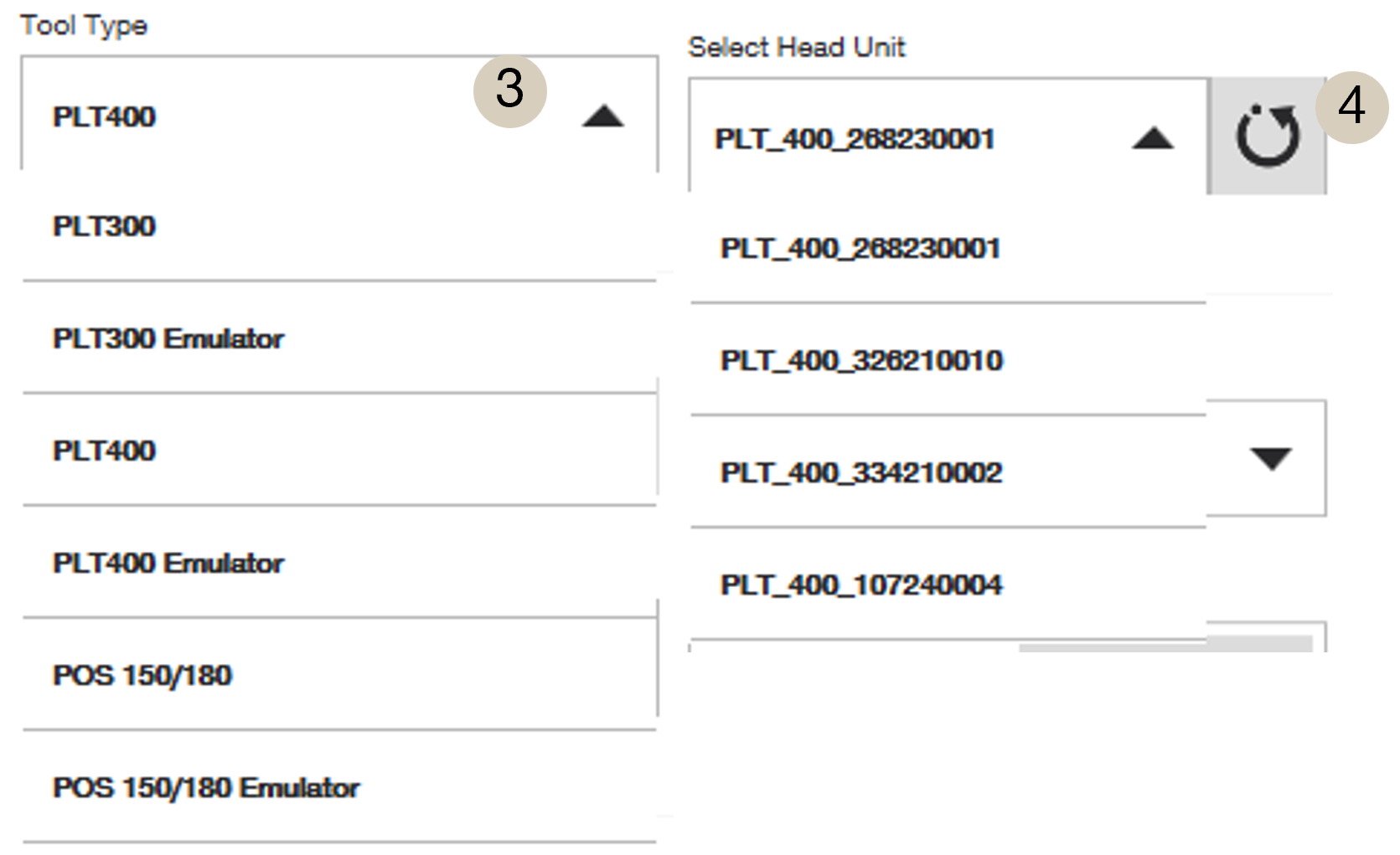
Säkerställ att den verktygstyp du arbetar med är vald från rullgardinsmenyn (3). När du ändrar verktygstyp kommer HCL att uppmana dig att starta om applikationen för att byta verktyg.
Efter det, i samma inställningar, se till att du trycker på uppdateringsikonen under "Select Head Unit" för att hitta din huvudenhet bland de tillgängliga alternativen (4). Efter några sekunder bör din surfplatta och verktyg vara anslutna och klara att användas.
 Saker att vara medveten om när du ansluter till verktyget
Välj inte ett "emulator"-alternativ när du försöker ansluta till en huvudenhet. Emulatoralternativ är endast för prov- och träningsändamål och kommer inte att ansluta till ett riktigt verktyg.
Angående numren som är kopplade till huvudenaheterna i urvalsmenyn: dessa är serienummer på de verktyg som programvaran hittar inom räckhåll. Om du är orolig för att hitta rätt huvudsenhet att ansluta till kan du se serienumret på din huvudsenhet på etiketten inne i batterifacket på verktyget.
Säkerställa att anslutning har skett
Överst på surfplattan ser du tre ikoner som indikerar om verktyget är anslutet eller inte:
RÖDA ikoner betyder att inget verktyg är anslutet. När dessa ikoner är fria från röda varningsikoner har verktyget anslutits till surfplattan, och en liten röd prick visas på PLT-ikonen som indikerar att det är redo att mäta:
Se denna artikel för problem med WiFi-anslutning, om sådana uppstår.
Andra inställningar inom avsnittet "Tool and Connection"
- Auto Connect: Låt denna vara påslagen när du vill att verktyget alltid ska söka och ansluta när ett verktyg är i närheten. Stäng av den till exempel när flera enheter är i närheten och du behöver kontrollera hur varje enhet ansluter till en surfplatta.
- Connection Type & WiFi Channel: WiFi eller Radio är dina anslutningstyper, med WiFi som standard för PLT-enheter. Radioalternativet är endast kompatibelt med PLT-enheter med långdistans Bluetooth-förlängare, vilket är en separat tillbehör. Se denna artikel för mer information om WiFi-anslutning och optimering av räckvidd för anslutning.
-
Guide Light: Justera detta om du behöver hantera de röda och gröna lamporna som blinkar på teleskopet. "Auto" betyder att det blinkar när verktyget är i prismalåsläge men ännu inte anslutet till en prisma. "On" håller guidelyktan tänd tills den stängs av (även om den är ansluten till en prisma), och "Off" släcker guidelyktan helt.
- Observera: Guidelyktan hjälper dig att visuellt kontrollera om verktyget är rättvänt (rött ljus på vänster sida, grönt ljus på höger sida), och den hjälper dig också att enklare se teleskopet på långt håll.
- Stop Video Stream: Använd detta alternativ för att inaktivera eventuella videoströmmar från teleskopets kamera som sker i bakgrunden. Detta hjälper till att spara batteri på surfplattan och förbättrar sannolikt WiFi-anslutningen, men det betyder också att kameran laddas långsammare när du öppnar kameraapplikationer, som manuell målinriktning med teleskopet.
- Frequency of Automatic Calibration: Detta gäller för PLT 400. Se denna kalibreringsartikel för mer information. I "normal" läge sker kalibrering efter varje 10°C intern temperaturförändring och sedan var 60:e minut. I "low" frekvensläge sker den första kalibreringen 60 minuter efter uppstart och fortsätter sedan med 60-minutersintervaller.
- AI Functions: Dessa funktioner är tillgängliga för de som använder PLT 400-22 (Nuron-versionen av verktyget). Se denna artikel för att lära dig mer om hur du använder dessa funktioner.
Kommentarer
0 kommentarer
logga in för att lämna en kommentar.