Demonstration af forbindelse mellem station og PLC-tablet
Forbindelse mellem PLT Total Station og PLC-tablet
At forbinde din PLT og din PLC-tablet handler om nogle få grundlæggende knaptryk.
Tænd for PLT Total Station
Når du har sat et batteri i og lukket batterirummet, skal du sikre dig, at værktøjet er sikkert og i vatter. Når du er klar, skal du blot trykke på den ene tænd/sluk-knap på toppen af PLT for at tænde værktøjet. Du vil høre en biplyd, der indikerer, at det er tændt.
Brug HCL-software til at forbinde til din Total Station
Åbn HCL-softwaren på din PLC-tablet ved at trykke på HCL-ikonet. Når den er åben, gå til indstillingshjulet (1) > fanen "Værktøj og forbindelse" (2).
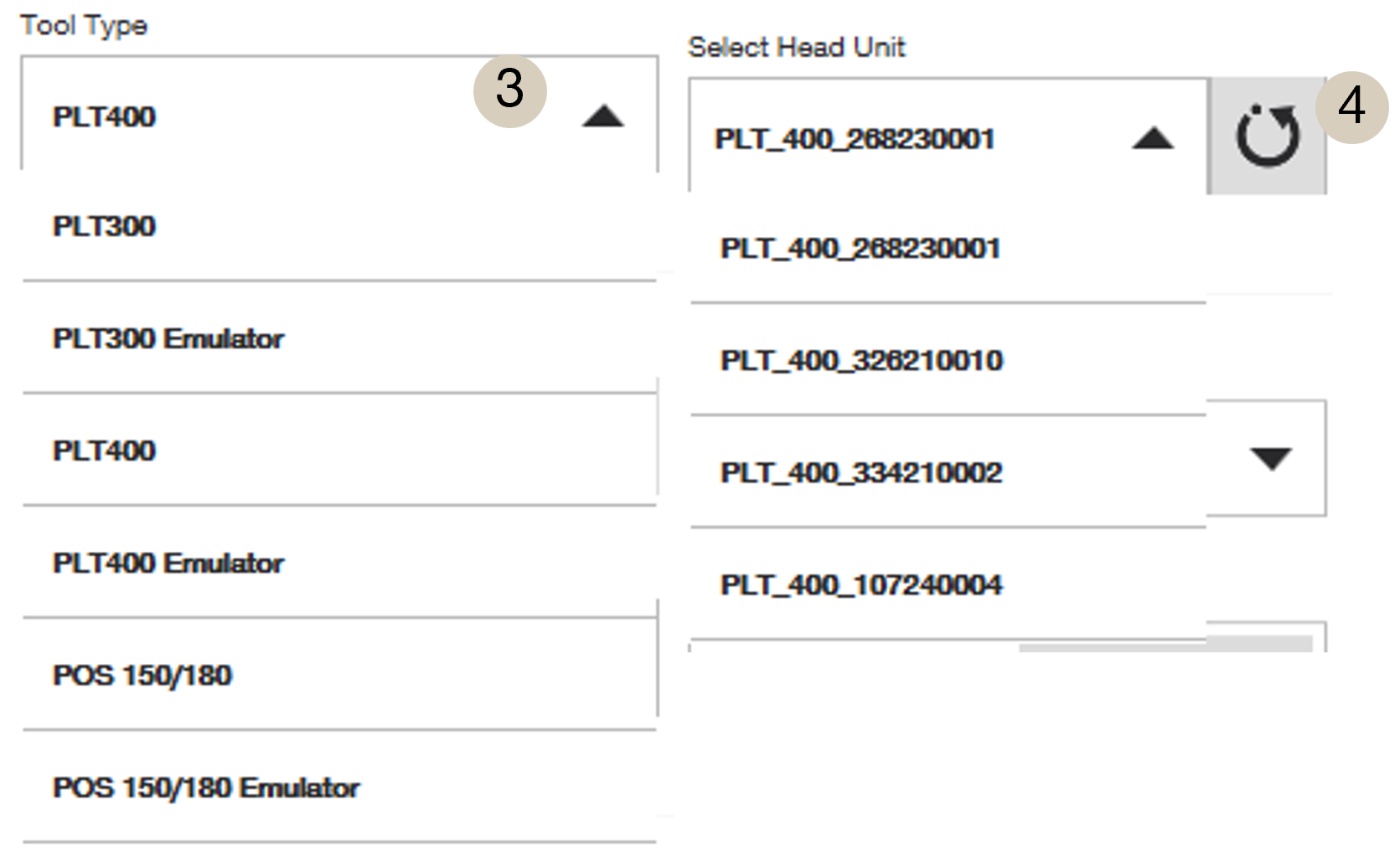
Sørg for, at den værktøjstype, du arbejder med, er valgt i rullemenuen (3). Når du ændrer værktøjstype, vil HCL bede dig om at genstarte applikationen for at skifte værktøj.
Derefter, i de samme indstillinger, skal du sørge for at trykke på opdateringsikonet under "Vælg hovedenhed" for at finde din hovedenhed blandt de tilgængelige muligheder (4). Efter at have ventet et par sekunder, burde din tablet og værktøj være forbundet og klar til brug.
 Vigtige ting at være opmærksom på ved forbindelse til værktøjet
Vælg ikke en "emulator"-mulighed, når du forsøger at forbinde til en hovedenhed. Emulator-muligheder er kun til prøve-/øvelsesformål og vil ikke forbinde til et rigtigt værktøj.
Med hensyn til de numre, der er forbundet med hovedenhederne i valgmenuen: disse er serienumrene på de værktøjer, som softwaren finder inden for rækkevidde. Hvis du er bekymret for at finde den korrekte hovedenhed at forbinde til, kan du se serienummeret på din hovedenhed på mærkaten inde i batterirummet på værktøjet.
Sikring af, at forbindelsen er oprettet
Øverst på tabletten vil du se tre ikoner, der angiver, om værktøjet er forbundet eller ej:
RØDE ikoner betyder, at der ikke er forbindelse til noget værktøj. Når disse ikoner ikke længere viser røde advarsler, er værktøjet forbundet til tabletten, og en lille rød prik vil vises i PLT-ikonet, hvilket indikerer, at det er klar til at måle:
Se venligst denne artikel for problemer med WiFi-forbindelse, hvis de opstår.
Andre indstillinger i sektionen "Værktøj og forbindelse"
- Auto Connect: Hold denne slået til, når du ønsker, at værktøjet altid søger og forbinder, når et værktøj er i nærheden. Slå den fra, for eksempel når flere enheder er i nærheden, og du ønsker at styre, hvordan hver enhed forbinder til en tablet.
- Forbindelsestype & WiFi-kanal: WiFi eller Radio er dine forbindelsesmuligheder, med WiFi som standard for PLT-enheder. Radioindstillingen er kun kompatibel med PLT-enheder med langtrækkende Bluetooth-forlængere, som er et separat tilbehør. Se denne artikel for mere information om WiFi-forbindelse og optimering af rækkevidde for forbindelsen.
-
Guide Light: Juster dette, hvis du har brug for at styre de røde og grønne lys, der blinker på teleskopet. "Auto" betyder, at det vil blinke, når værktøjet er i prismelås-tilstand, men endnu ikke forbundet til en prisme. "On" holder guide-lyset tændt, indtil det slukkes (selv hvis det er forbundet til en prisme), og "Off" slukker guide-lyset helt.
- Bemærk: Guide Light hjælper med at visualisere, om værktøjet er vendt rigtigt (rødt lys på venstre side, grønt lys på højre side), og det hjælper dig også med lettere at se teleskopet på lang afstand.
- Stop Video Stream: Brug denne mulighed for at deaktivere eventuelle videostrømme fra teleskopets kamera, som kører i baggrunden. Dette vil hjælpe med at spare batteri på tabletten og forbedre WiFi-forbindelsen, men det betyder også, at kameraet vil indlæses langsommere, når du åbner kameraapplikationer, som manuel målretning med teleskopet.
- Frekvens for automatisk kalibrering: Dette gælder for PLT 400. Se denne kalibreringsartikel for mere information. I "normal" tilstand sker kalibrering efter hver 10°C intern temperaturændring og derefter hver 60. minut. I "lav" frekvenstilstand sker den første kalibrering 60 minutter efter opstart og fortsætter derefter med 60-minutters intervaller.
- AI-funktioner: Disse funktioner er tilgængelige for dem, der bruger PLT 400-22 (Nuron-versionen af værktøjet). Se venligst denne artikel for at lære mere om, hvordan du bruger disse funktioner.
Kommentarer
0 kommentarer
Log ind for at kommentere.