Station ja PLC -tabletin yhteyden demo
PLT Total Station ja PLC -tabletin yhdistäminen
PLT:n ja PLC-tabletin yhdistäminen perustuu muutamaan perusnäppäimen painallukseen.
PLT Total Stationin käynnistäminen
Kun olet asettanut akun ja sulkenut akun lokero, varmista, että työkalu on tukevasti paikallaan ja vaakasuorassa. Kun olet valmis, paina yksinkertaisesti PLT:n päällä olevaa virtapainiketta kytkeäksesi työkalun päälle. Kuulut äänimerkin, joka ilmoittaa työkalun käynnistyneen.
Käytä HCL-ohjelmistoa yhdistääksesi Total Stationiin
PLC-tabletillasi avaa HCL-ohjelmisto painamalla HCL-kuvaketta. Kun ohjelmisto on auki, siirry asetusten rataskuvakkeeseen (1) > "Tool and Connection" -välilehdelle (2).
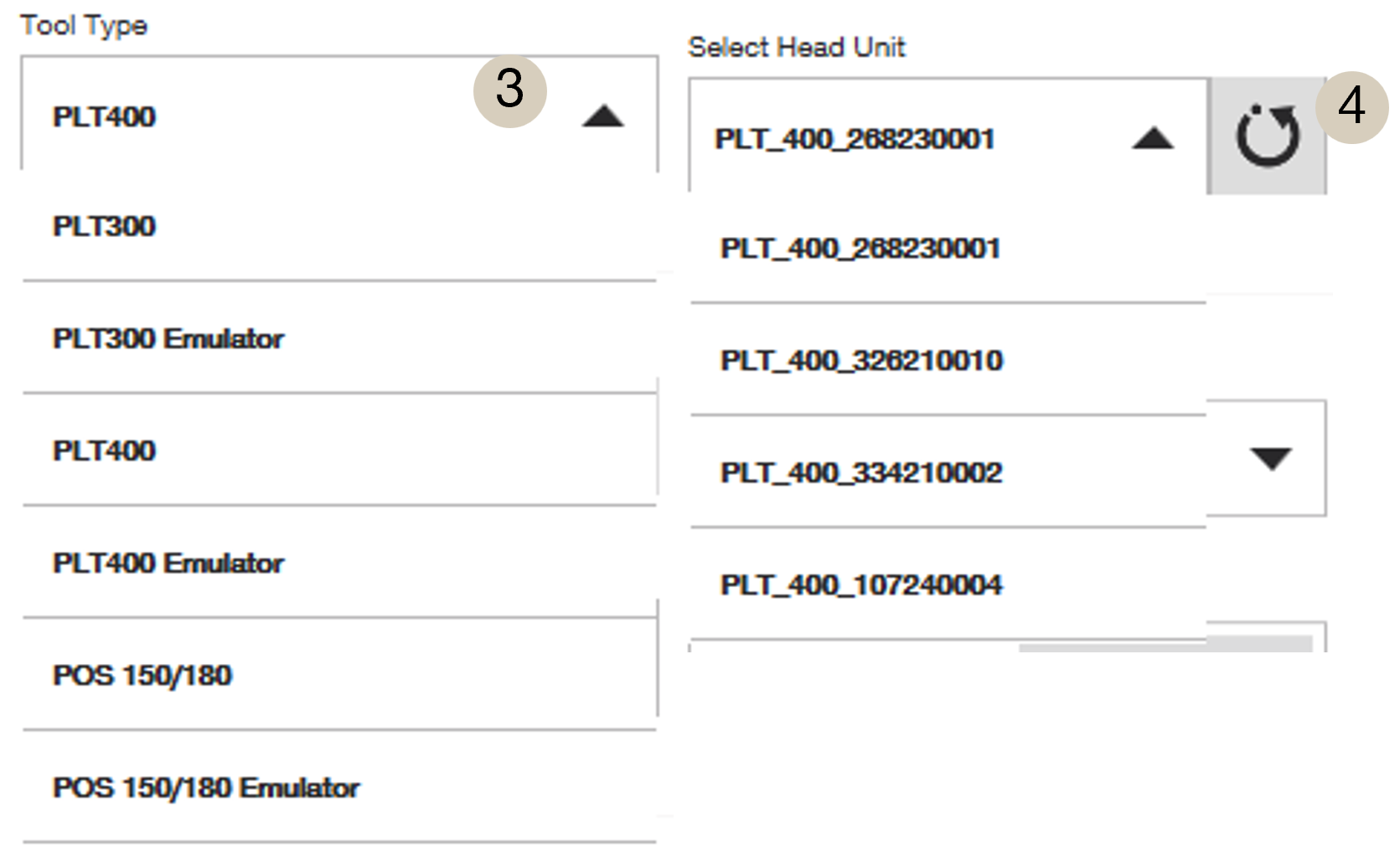
Varmista, että käytössäsi oleva työkalutyyppi on valittu pudotusvalikosta (3). Työkalutyypin vaihdon yhteydessä HCL kehottaa käynnistämään sovelluksen uudelleen työkalun vaihtamiseksi.
Saman asetussivun kohdassa varmista, että painat "Select Head Unit" -kohdan alla olevaa päivityskuvaketta löytääksesi pääyksikkösi saatavilla olevien vaihtoehtojen joukosta (4). Odotettuasi muutaman sekunnin tabletin ja työkalun pitäisi olla yhdistetty ja käyttövalmiina.
 Huomioitavaa työkalun yhdistämisessä
Älä valitse "emulator" -vaihtoehtoa yritettäessä yhdistää pääyksikköön. Emulaattorivaihtoehdot ovat vain kokeilu-/harjoitustarkoituksiin, eivätkä ne yhdistä todelliseen työkaluun.
Pääyksiköiden valikossa näkyvät numerot ovat niiden työkalujen sarjanumeroita, jotka ohjelmisto löytää kantaman sisällä. Jos olet epävarma oikean pääyksikön löytämisestä, voit tarkistaa pääyksikkösi sarjanumeron työkalun akun lokeron tarrasta.
Varmista, että yhteys on muodostettu
Tabletin yläosassa näet kolme kuvaketta, jotka ilmaisevat, onko työkalu yhdistetty vai ei:
PUNAISET kuvakkeet tarkoittavat, ettei työkalua ole yhdistetty. Kun punaiset varoituskuvakkeet katoavat, työkalu on yhdistetty tablettiin, ja PLT-kuvakkeen yhteyteen ilmestyy pieni punainen piste, joka osoittaa mittauksen olevan valmis:
Katso tämä artikkeli, jos WiFi-yhteysongelmia esiintyy.
Muut asetukset "Tool and Connection" -osiossa
- Automaattinen yhdistäminen: Pidä tämä päällä, kun haluat työkalun aina etsivän ja yhdistävän, kun työkalu on lähellä. Kytke pois päältä esimerkiksi, kun useita yksiköitä on lähellä ja haluat hallita, miten kukin yksikkö yhdistetään tablettiin.
- Yhteystyyppi & WiFi-kanava: Yhteystyypeiksi voi valita WiFin tai radion, WiFi on oletuksena PLT-yksiköille. Radio-vaihtoehto on yhteensopiva vain PLT-yksiköiden kanssa, joissa on pitkäkantaiset Bluetooth-laajennukset, jotka ovat erillinen lisävaruste. Katso tämä artikkeli saadaksesi lisätietoja WiFi-yhteydestä ja kantaman optimoinnista.
-
Opastusvalo: Säädä tätä, jos haluat hallita kaukoputkessa välkkyviä punaisia ja vihreitä valoja. "Auto" tarkoittaa, että valo välkkyy, kun työkalu on prismalukitustilassa, mutta ei vielä yhdistetty prismalle. "On" pitää opastusvalon päällä, kunnes se sammutetaan (vaikka se olisi yhdistetty prismalle), ja "Off" sammuttaa opastusvalon kokonaan.
- Huom: Opastusvalo auttaa hahmottamaan, onko työkalu oikein päin (punainen valo vasemmalla, vihreä oikealla), ja se auttaa myös kaukoputken hahmottamisessa kaukaa.
- Videovirran pysäytys: Käytä tätä vaihtoehtoa poistaaksesi taustalla tapahtuvan kaukoputken kameran videovirran. Tämä säästää tabletin akkua ja parantaa todennäköisesti WiFi-yhteyttä, mutta tarkoittaa myös, että kameran latautuminen kestää kauemmin, kun avaat kameran sovelluksia, kuten manuaalista kohdistusta kaukoputkella.
- Automaattisen kalibroinnin tiheys: Tämä koskee PLT 400:aa. Katso tämä kalibrointiartikkeli saadaksesi lisätietoja. "Normaali" tilassa kalibrointi tapahtuu jokaisen 10°C sisäisen lämpötilan muutoksen jälkeen ja sitten 60 minuutin välein. "Matala" tiheystila tekee ensimmäisen kalibroinnin 60 minuuttia käynnistyksen jälkeen ja jatkaa sitten 60 minuutin välein.
- AI-toiminnot: Nämä toiminnot ovat käytettävissä PLT 400-22 -mallin (Nuron-version) käyttäjille. Katso tämä artikkeli oppiaksesi lisää näiden toimintojen hyödyntämisestä.
Kommentit
0 kommenttia
Kirjaudu sisään jättääksesi kommentin.