Démonstration de connexion de la station et de la tablette PLC
Connexion de la station totale PLT et de la tablette PLC
Connecter votre PLT et votre tablette PLC se résume à quelques pressions de boutons simples.
Allumer la station totale PLT
Une fois que vous avez inséré une batterie et fermé le compartiment à batterie, vérifiez que l’outil est sécurisé et de niveau. Lorsque vous êtes prêt, appuyez simplement sur le bouton d’alimentation unique situé sur le dessus du PLT pour allumer l’outil. Vous entendrez un bip indiquant qu’il est allumé.
Utilisez le logiciel HCL pour vous connecter à votre station totale
Sur votre tablette PLC, ouvrez le logiciel HCL en appuyant sur l’icône HCL. Une fois ouvert, allez dans la roue des paramètres (1) > onglet « Outil et connexion » (2).
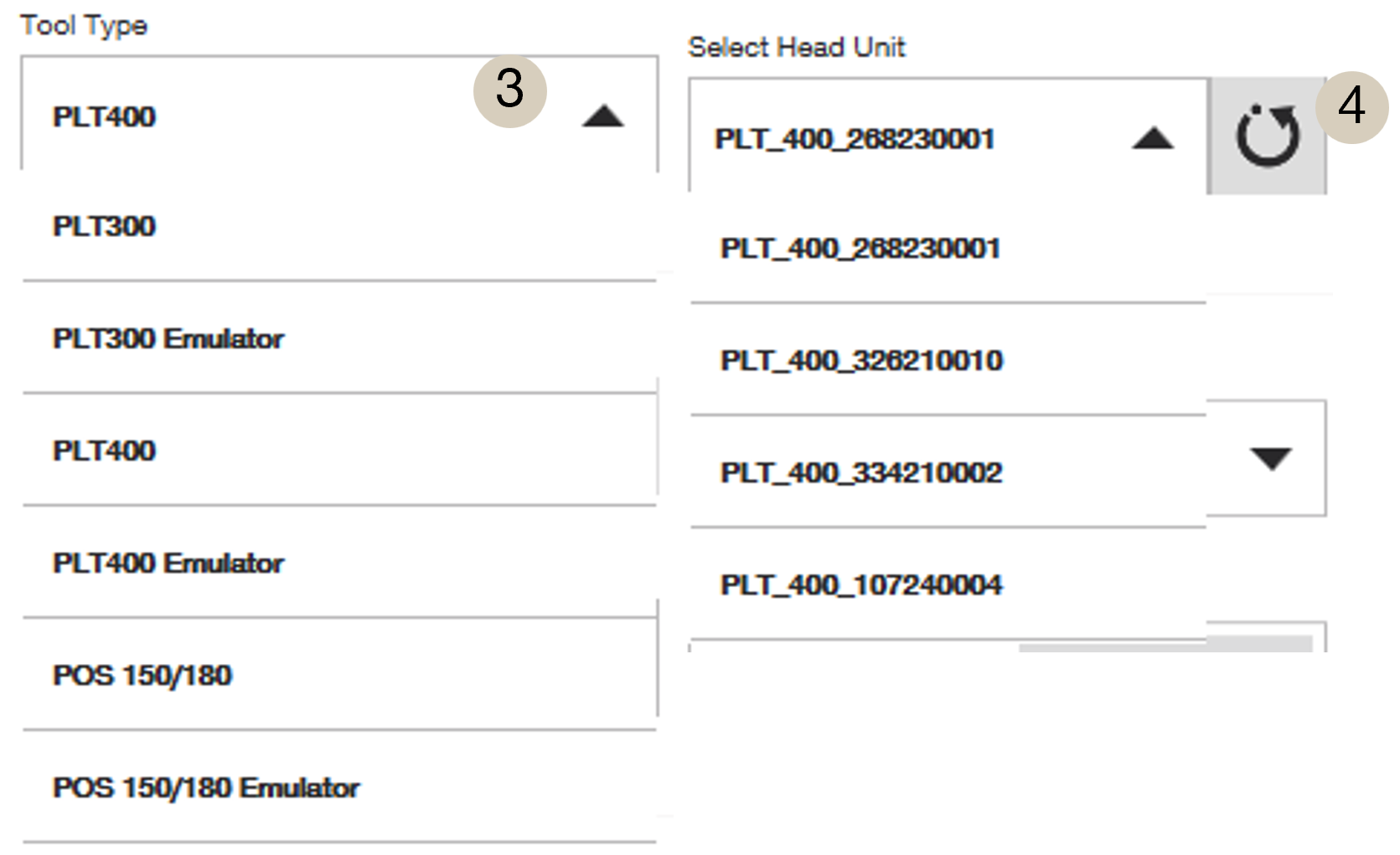
Assurez-vous que le type d’outil avec lequel vous travaillez est sélectionné dans le menu déroulant (3). Lors du changement du type d’outil, HCL vous invitera à redémarrer l’application pour basculer l’outil.
Ensuite, dans les mêmes paramètres, assurez-vous d’appuyer sur l’icône de rafraîchissement sous « Sélectionner l’unité principale » pour trouver votre unité principale parmi les options disponibles (4). Après quelques secondes d’attente, votre tablette et votre outil devraient être connectés et prêts à l’emploi.
 Points à savoir lors de la connexion à l’outil
Ne sélectionnez pas une option « émulateur » lorsque vous tentez de vous connecter à une unité principale. Les options émulateur sont uniquement destinées aux essais/pratiques, elles ne permettront pas de se connecter à un outil réel.
Concernant les numéros associés aux unités principales dans le menu de sélection : ce sont les numéros de série des outils que le logiciel détecte à portée. Si vous avez des doutes pour trouver la bonne unité principale à connecter, vous pouvez voir le numéro de série de votre unité principale sur l’autocollant à l’intérieur du compartiment batterie de l’outil.
S’assurer que la connexion a eu lieu
En haut de la tablette, vous verrez trois icônes qui indiquent si l’outil est connecté ou non :
Les icônes ROUGES signifient qu’aucun outil n’est connecté. Lorsque ces icônes ne montrent plus d’avertissement rouge, l’outil est connecté à la tablette, et un petit point rouge apparaîtra dans l’icône PLT indiquant qu’il est prêt à mesurer :
Veuillez consulter cet article en cas de problèmes de connectivité WiFi.
Autres paramètres dans la section « Outil et connexion »
- Connexion automatique : Laissez cette option activée lorsque vous souhaitez que l’outil recherche et se connecte automatiquement dès qu’un outil est à proximité. Désactivez-la, par exemple, lorsque plusieurs unités sont proches et que vous devez contrôler comment chaque unité se connecte à une tablette.
- Type de connexion et canal WiFi : WiFi ou Radio sont vos options pour le type de connexion, avec WiFi par défaut pour les unités PLT. L’option radio est uniquement compatible avec les unités PLT équipées d’extenseurs Bluetooth longue portée, qui sont des accessoires séparés. Voir cet article pour plus d’informations sur la connexion WiFi et l’optimisation de la portée de connexion.
-
Lumière guide : Ajustez ceci si vous devez gérer les lumières rouge et verte qui clignotent sur le télescope. « Auto » signifie qu’elle clignotera chaque fois que l’outil est en mode verrouillage prismatique, mais pas encore connecté à un prisme. « Activé » maintient la lumière guide allumée jusqu’à ce qu’elle soit éteinte (même si elle est connectée à un prisme), et « Désactivé » éteint complètement la lumière guide.
- Note : la lumière guide aide à visualiser si l’outil est bien orienté (lumière rouge à gauche, lumière verte à droite), et elle facilite aussi la visualisation du télescope à distance.
- Arrêter le flux vidéo : Utilisez cette option pour désactiver tout flux vidéo de la caméra du télescope qui se produit en arrière-plan. Cela aide à économiser la batterie de la tablette et améliorera probablement la connectivité WiFi, mais cela signifie aussi que la caméra mettra plus de temps à se charger lors de l’ouverture des applications caméra, comme le ciblage manuel avec le télescope.
- Fréquence de calibration automatique : Cela concerne le PLT 400. Voir cet article de calibration pour plus d’informations. En mode « normal », la calibration se fait après chaque changement de température interne de 10°C puis toutes les 60 minutes. En mode fréquence « basse », la première calibration a lieu 60 minutes après le démarrage, puis continue à intervalles de 60 minutes.
- Fonctions IA : Ces fonctions sont disponibles pour ceux qui utilisent le PLT 400-22 (la version Nuron de l’outil). Veuillez consulter cet article pour apprendre comment utiliser ces fonctions.
Commentaires
0 commentaire
Vous devez vous connecter pour laisser un commentaire.