Állomás és PLC táblagép csatlakozási bemutató
PLT Totálállomás és PLC táblagép csatlakoztatása
A PLT és a PLC táblagép csatlakoztatása néhány alapvető gomb megnyomására egyszerűsödik.
A PLT Totálállomás bekapcsolása
Miután behelyezte az elemet és bezárta az elemrekeszt, ellenőrizze, hogy az eszköz biztonságosan rögzítve és vízszintes helyzetben van-e. Amikor készen áll, egyszerűen nyomja meg a PLT tetején található egyetlen bekapcsoló gombot az eszköz bekapcsolásához. Egy sípoló hang jelzi, hogy az eszköz bekapcsolt.
Használja az HCL szoftvert a Totálállomáshoz való csatlakozáshoz
A PLC táblagépén nyissa meg az HCL szoftvert az HCL ikon megnyomásával. Megnyitás után lépjen a beállítások fogaskerék ikonra (1) > "Eszköz és kapcsolat" fülre (2).
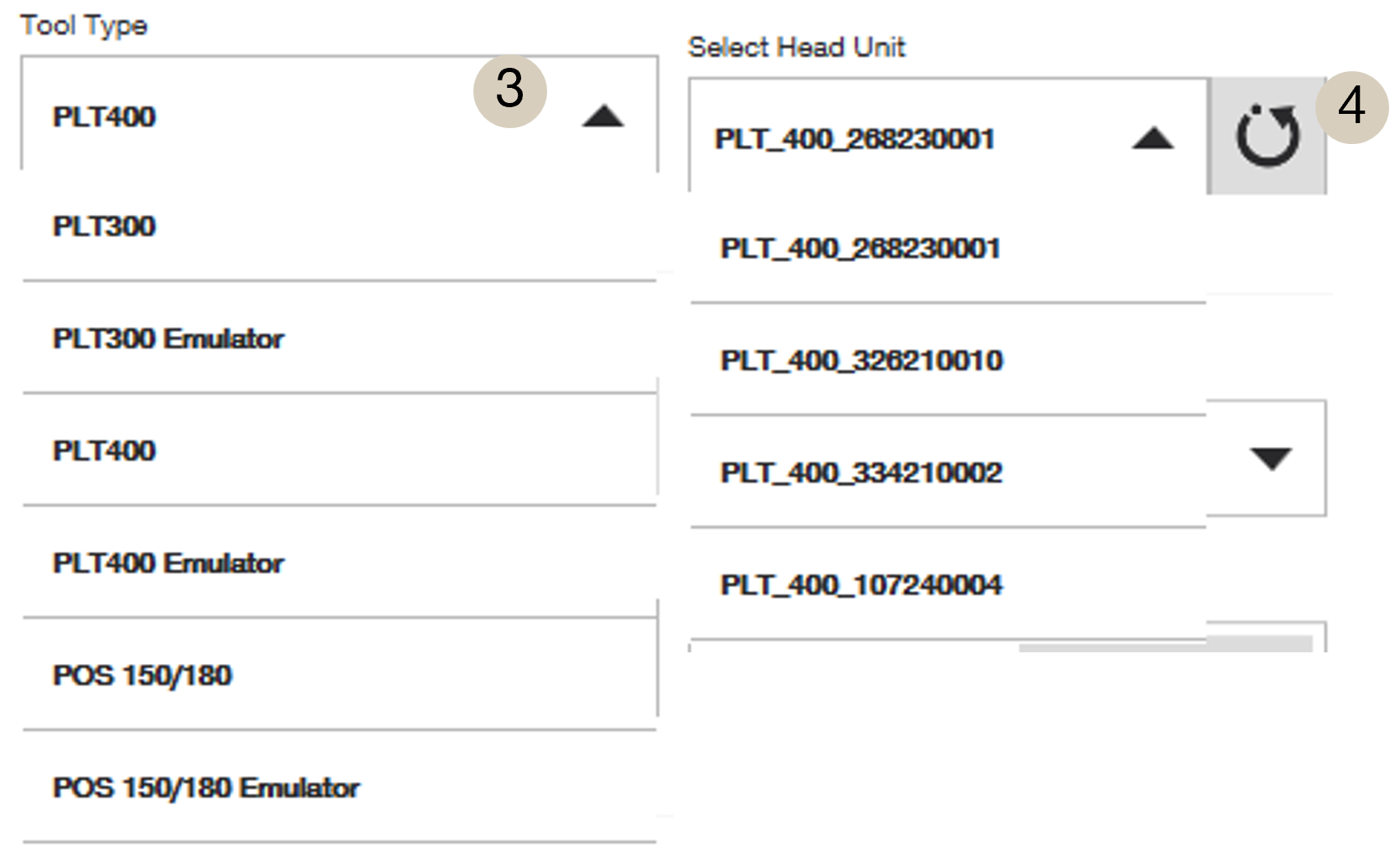
Győződjön meg róla, hogy a legördülő menüből kiválasztotta az Ön által használt eszköz típusát (3), majd nyomja meg a "Fejegység kiválasztása" alatt található frissítés ikont, hogy megtalálja a fej egységet a rendelkezésre álló lehetőségek közül (4). Néhány másodperc várakozás után a táblagép és az eszköz csatlakoztatva lesz, és használatra kész.
 Fontos tudnivalók az eszközhöz való csatlakozáskor
Ne válassza az "emulátor" opciót, amikor fej egységhez próbál csatlakozni. Az emulátor opciók csak próbaverzióhoz/gyakorláshoz szolgálnak, nem csatlakoznak valós eszközhöz.
A fej egységekhez tartozó számokról a kiválasztó menüben: ezek az eszközök sorozatszámai, amelyeket a szoftver hatótávolságon belül talál. Ha aggódik a megfelelő fej egység megtalálása miatt, megtekintheti a fej egység sorozatszámát az eszköz elemrekeszén belüli matricán.
A csatlakozás megtörténtének ellenőrzése
A táblagép tetején három ikon látható, amelyek jelzik, hogy az eszköz csatlakoztatva van-e vagy sem:
A PIROS ikonok azt jelentik, hogy nincs csatlakoztatott eszköz. Amikor ezek az ikonok nem piros figyelmeztető jelzéssel jelennek meg, az eszköz csatlakoztatva van a táblagéphez, és a PLT ikonon egy kis piros pont jelenik meg, jelezve, hogy készen áll a mérésre:
Kérjük, tekintse meg ezt a cikket WiFi kapcsolódási problémák esetén, ha előfordulnak.
Egyéb beállítások az "Eszköz és kapcsolat" szekcióban
- Automatikus csatlakozás: Tartsa ezt bekapcsolva, ha azt szeretné, hogy az eszköz mindig keressen és csatlakozzon, amikor egy eszköz a közelben van. Kapcsolja ki például akkor, ha több egység van a közelben, és szabályozni szeretné, hogy melyik egység mikor csatlakozzon a táblagéphez.
- Csatlakozási típus és WiFi csatorna: A csatlakozási típusnál a WiFi vagy a rádió közül választhat, alapértelmezettként a PLT egységek WiFi-t használnak. A rádió opció csak a hosszú hatótávolságú Bluetooth kiterjesztővel rendelkező PLT egységekkel kompatibilis, amely egy külön kiegészítő. További információért lásd ezt a cikket a WiFi kapcsolat és hatótávolság optimalizálásáról.
-
Vezetőfény: Állítsa be ezt, ha kezelni szeretné a vörös és zöld fényeket, amelyek a távcsövön villognak. Az "Automatikus" azt jelenti, hogy akkor villog, amikor az eszköz prizmarögzítés üzemmódban van, de még nincs csatlakoztatva prizmához. Az "Be" állandóan bekapcsolja a vezetőfényt, amíg ki nem kapcsolja (még akkor is, ha prizmához csatlakozott), az "Ki" pedig teljesen kikapcsolja a vezetőfényt.
- Megjegyzés: A vezetőfény segít megjeleníteni, hogy az eszköz helyesen van-e fordítva (a vörös fény bal oldalon, a zöld fény jobb oldalon), és segít könnyebben észrevenni a távcsövet távolról.
- Videófolyam leállítása: Ezzel az opcióval letilthatja a távcső kamerájának háttérben futó videófolyamát. Ez segít megtakarítani az akkumulátort a táblagépen, és valószínűleg javítja a WiFi kapcsolatot, de azt is jelenti, hogy a kamera lassabban tölt be, amikor kamerás alkalmazásokat nyit meg, például kézi célozást a távcsővel.
- Automatikus kalibrálás gyakorisága: Ez a PLT 400-hoz van. További információkért lásd ezt a kalibrációs cikket. "Normál" módban a kalibráció minden 10°C belső hőmérsékletváltozás után, majd 60 percenként történik. "Alacsony" gyakoriságú módban az első kalibráció 60 perccel az indítás után történik, majd 60 perces időközönként folytatódik.
Hozzászólások
0 hozzászólás
Hozzászólások írásához jelentkezzen be.