ステーションとPLCタブレット接続デモ
PLTトータルステーションとPLCタブレットの接続
PLTとPLCタブレットを接続するには、いくつかの基本的なボタン操作だけです。
PLTトータルステーションの電源を入れる
バッテリーを挿入してバッテリーコンパートメントを閉じたら、ツールがしっかり固定されて水平になっていることを確認してください。準備ができたら、PLTの上部にある電源ボタンを一度押すだけでツールの電源が入ります。電源が入るとビープ音が聞こえます。
HCLソフトウェアを使ってトータルステーションに接続する
PLCタブレットで、HCLアイコンを押してHCLソフトウェアを開きます。開いたら、設定の歯車アイコン(1)>「ツールと接続」タブ(2)に移動します。
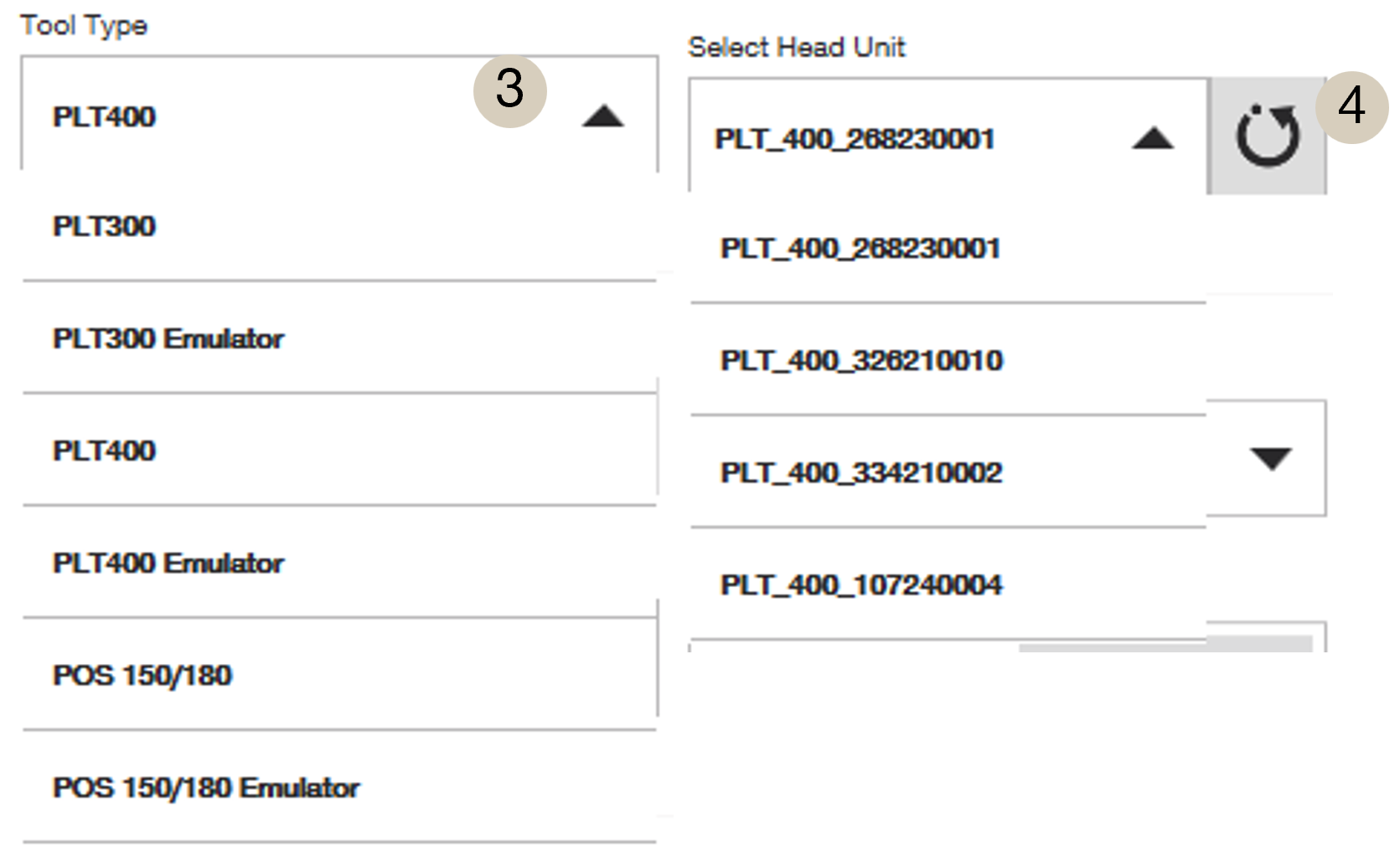
使用するツールの種類がドロップダウンメニュー(3)から選択されていることを確認してください。ツールの種類を変更すると、HCLはツールを切り替えるためにアプリケーションの再起動を促します。
同じ設定内で、「ヘッドユニットを選択」下の更新アイコンを押して、利用可能なオプションからヘッドユニットを探します(4)。数秒待つと、タブレットとツールが接続され、使用準備が整います。
 ツールに接続する際の注意点
ヘッドユニットに接続しようとするときに「エミュレーター」オプションを選択しないでください。エミュレーターオプションは試用や練習用であり、実際のツールには接続されません。
選択メニュー内のヘッドユニットに関連する番号について:これらはソフトウェアが検出した範囲内のツールのシリアル番号です。正しいヘッドユニットに接続できるか心配な場合は、ツールのバッテリーベイ内のシールでヘッドユニットのシリアル番号を確認できます。
接続が完了したことを確認する
タブレット上部には、ツールが接続されているかどうかを示す3つのアイコンがあります:
赤いアイコンはツールが接続されていないことを意味します。赤い警告アイコンが消えると、ツールがタブレットに接続され、PLTアイコンに小さな赤い点が表示されて測定準備ができていることを示します:
WiFi接続に問題が発生している場合は、こちらの記事をご覧ください。
「ツールと接続」セクション内のその他の設定
- 自動接続:ツールが近くにあるときに常に検索して接続したい場合はオンにしておいてください。複数のユニットが近くにあり、それぞれのユニットのタブレットへの接続を制御したい場合はオフにしてください。
- 接続タイプとWiFiチャネル:接続タイプはWiFiまたはラジオが選べます。PLTユニットのデフォルトはWiFiです。ラジオオプションは長距離Bluetoothエクステンダー付きのPLTユニットのみ対応しており、これは別売アクセサリーです。WiFi接続と接続範囲の最適化についてはこちらの記事をご参照ください。
-
ガイドライト:望遠鏡の赤と緑の点滅ライトを管理する必要がある場合に調整してください。「自動」はツールがプリズムロックモードにあるときに点滅しますが、まだプリズムに接続されていません。「オン」はプリズムに接続されていてもオフにするまでライトが点灯し続け、「オフ」はガイドライトを完全に消します。
- 注:ガイドライトはツールが正しい向き(左側に赤、右側に緑のライト)であるか視覚的に確認するのに役立ち、遠距離から望遠鏡を見やすくします。
- ビデオストリーム停止:望遠鏡のカメラのビデオストリームをバックグラウンドで無効にするオプションです。これによりタブレットのバッテリーを節約でき、WiFi接続も改善される可能性がありますが、カメラアプリ(望遠鏡の手動ターゲティングなど)を開くときにカメラの読み込みが遅くなります。
- 自動キャリブレーションの頻度:PLT 400用の設定です。詳細はこのキャリブレーション記事をご覧ください。「通常」モードでは、内部温度が10°C変化するごとと60分ごとにキャリブレーションが行われます。「低」頻度モードでは、起動後60分で最初のキャリブレーションが行われ、その後60分間隔で続きます。
- AI機能:これらの機能はPLT 400-22(Nuron版ツール)を使用している方が利用できます。使い方についてはこちらの記事をご覧ください。
コメント
0件のコメント
サインインしてコメントを残してください。