Demonstracja połączenia stacji i tabletu PLC
Połączenie PLT Total Station i tabletu PLC
Połączenie PLT i tabletu PLC sprowadza się do kilku podstawowych naciśnięć przycisków.
Włączanie PLT Total Station
Po włożeniu baterii i zamknięciu komory baterii, upewnij się, że narzędzie jest stabilne i wypoziomowane. Gdy będziesz gotowy, po prostu naciśnij pojedynczy przycisk zasilania na górze PLT, aby włączyć narzędzie. Usłyszysz sygnał dźwiękowy wskazujący, że narzędzie zostało włączone.
Użyj oprogramowania HCL, aby połączyć się z Total Station
Na tablecie PLC otwórz oprogramowanie HCL, naciskając ikonę HCL. Po otwarciu przejdź do ikony ustawień (1) > zakładki "Narzędzie i połączenie" (2).
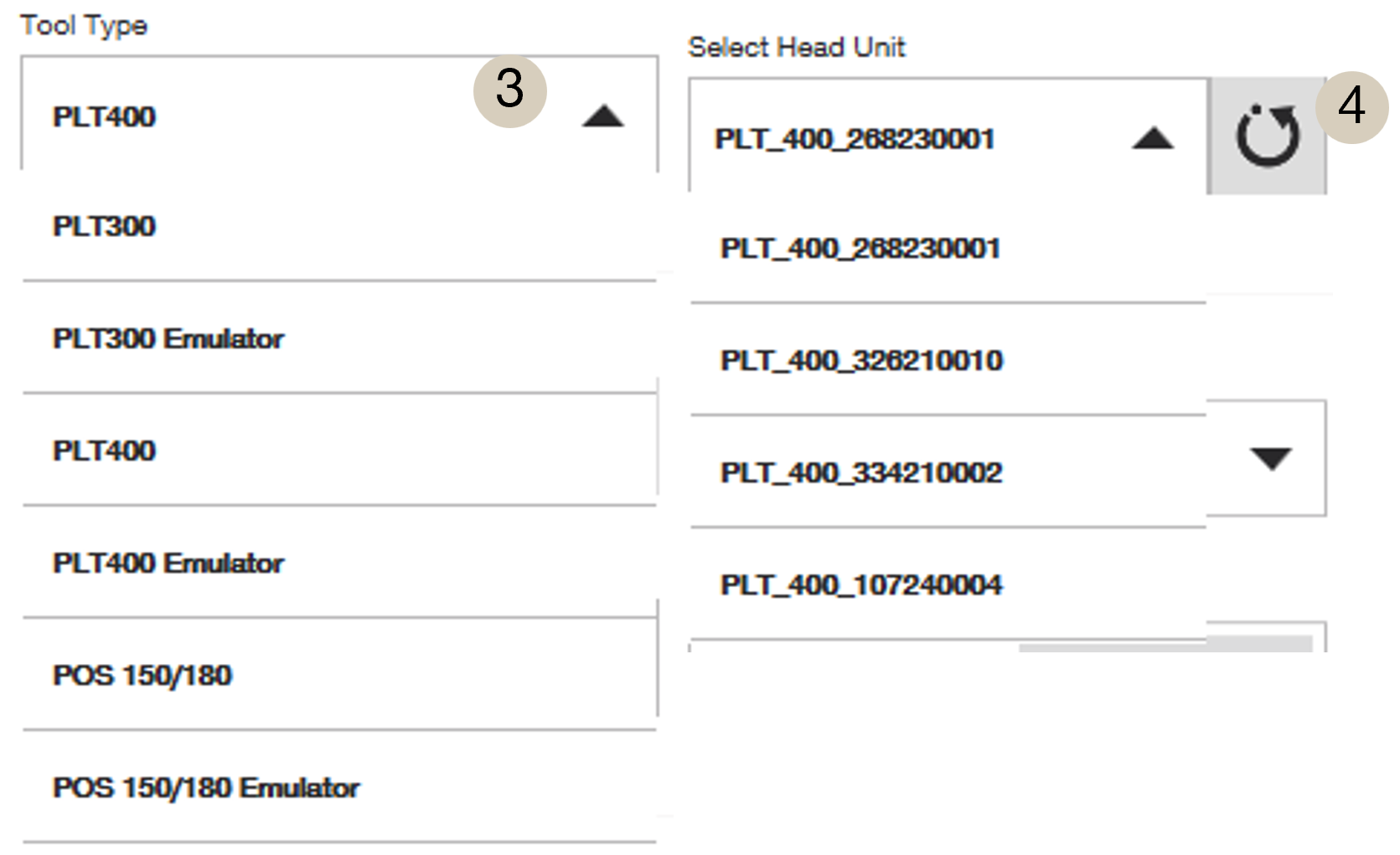
Upewnij się, że z listy rozwijanej (3) wybrano typ narzędzia, z którym pracujesz. Po zmianie typu narzędzia HCL poprosi o ponowne uruchomienie aplikacji, aby przełączyć narzędzie.
W tych samych ustawieniach naciśnij ikonę odświeżania pod "Wybierz jednostkę główną", aby znaleźć swoją jednostkę główną spośród dostępnych opcji (4). Po kilku sekundach tablet i narzędzie powinny być połączone i gotowe do użycia.
 Rzeczy, na które należy zwrócić uwagę podczas łączenia z narzędziem
Nie wybieraj opcji "emulator" podczas próby połączenia z jednostką główną. Opcje emulatora służą wyłącznie do celów próbnych/treningowych i nie połączą się z prawdziwym narzędziem.
Jeśli chodzi o numery powiązane z jednostkami głównymi w menu wyboru: są to numery seryjne narzędzi, które oprogramowanie wykrywa w zasięgu. Jeśli obawiasz się, czy łączysz się z właściwą jednostką główną, możesz znaleźć numer seryjny swojej jednostki na naklejce wewnątrz komory baterii narzędzia.
Jak upewnić się, że połączenie zostało nawiązane
Na górze tabletu zobaczysz trzy ikony wskazujące, czy narzędzie jest połączone, czy nie:
Czerwone ikony oznaczają, że żadne narzędzie nie jest połączone. Gdy te ikony nie mają czerwonych ostrzeżeń, narzędzie jest połączone z tabletem, a na ikonie PLT pojawi się mała czerwona kropka, wskazująca, że jest gotowe do pomiaru:
Proszę zobaczyć ten artykuł w przypadku problemów z łącznością WiFi, jeśli występują.
Inne ustawienia w sekcji "Narzędzie i połączenie"
- Auto Connect: Zachowaj tę opcję włączoną, gdy chcesz, aby narzędzie zawsze wyszukiwało i łączyło się, gdy narzędzie jest w pobliżu. Wyłącz ją na przykład, gdy w pobliżu jest wiele jednostek i chcesz kontrolować, jak każda z nich łączy się z tabletem.
- Typ połączenia i kanał WiFi: Do wyboru masz WiFi lub Radio jako typ połączenia, przy czym domyślnie dla jednostek PLT jest WiFi. Opcja radiowa jest kompatybilna tylko z jednostkami PLT wyposażonymi w długodystansowe rozszerzniki Bluetooth, które są osobnym akcesorium. Zobacz ten artykuł po więcej informacji o łączności WiFi i optymalizacji zasięgu połączenia.
-
Światło przewodnie: Dostosuj to, jeśli chcesz zarządzać czerwonym i zielonym światłem migającym na teleskopie. "Auto" oznacza, że światło będzie migać, gdy narzędzie jest w trybie blokady pryzmatu, ale jeszcze nie połączone z pryzmatem. "Włączone" utrzymuje światło przewodnie włączone, dopóki nie zostanie wyłączone (nawet jeśli jest połączone z pryzmatem), a "Wyłączone" całkowicie wyłącza światło przewodnie.
- Uwaga: Światło przewodnie pomaga zwizualizować, czy narzędzie jest ustawione prawidłowo (czerwone światło po lewej stronie, zielone po prawej), a także ułatwia zobaczenie teleskopu z dużej odległości.
- Zatrzymaj strumień wideo: Użyj tej opcji, aby wyłączyć wszelkie strumienie wideo z kamery teleskopu działające w tle. Pomoże to oszczędzać baterię tabletu i prawdopodobnie poprawi łączność WiFi, ale oznacza też, że kamera będzie ładować się wolniej podczas otwierania aplikacji kamery, takich jak ręczne celowanie przez teleskop.
- Częstotliwość automatycznej kalibracji: Dotyczy PLT 400. Zobacz ten artykuł o kalibracji po więcej informacji. W trybie "normalnym" kalibracja odbywa się po każdej zmianie wewnętrznej temperatury o 10°C, a następnie co 60 minut. W trybie "niskiej" częstotliwości pierwsza kalibracja następuje 60 minut po uruchomieniu, a potem co 60 minut.
- Funkcje AI: Te funkcje są dostępne dla użytkowników PLT 400-22 (wersji Nuron narzędzia). Proszę zobaczyć ten artykuł, aby dowiedzieć się więcej o korzystaniu z tych funkcji.
Komentarze
Komentarze: 0
Zaloguj się, aby dodać komentarz.