Demo připojení stanice a PLC tabletu
Připojení PLT Total Station a PLC tabletu
Připojení vašeho PLT a PLC tabletu spočívá v několika základních stisknutích tlačítek.
Zapnutí PLT Total Station
Jakmile vložíte baterii a zavřete přihrádku na baterii, zkontrolujte, zda je nástroj bezpečně upevněn a vyrovnán. Když jste připraveni, jednoduše stiskněte jediné tlačítko napájení na vrchu PLT pro zapnutí nástroje. Uslyšíte pípnutí, které signalizuje zapnutí.
Použití softwaru HCL pro připojení k Total Station
Na vašem PLC tabletu otevřete software HCL stisknutím ikony HCL. Po otevření přejděte do nastavení kliknutím na ikonu ozubeného kola (1) > záložka „Tool and Connection“ (2).
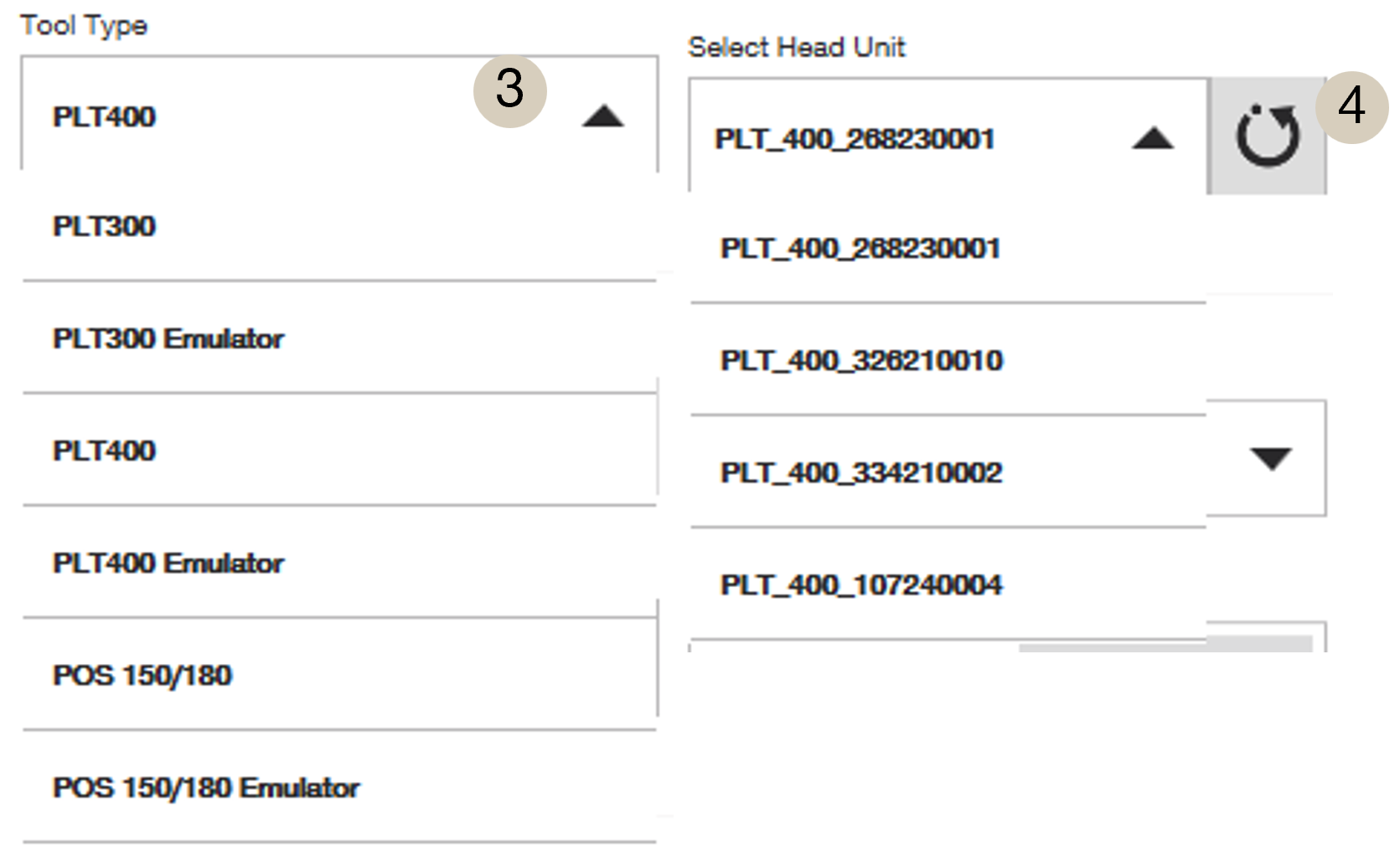
Ujistěte se, že je z rozbalovacího menu (3) vybrán typ nástroje, se kterým pracujete. Při změně typu nástroje vás HCL vyzve k restartování aplikace pro přepnutí nástroje.
Poté v těchto nastaveních stiskněte ikonu obnovení pod „Select Head Unit“, aby software našel vaši hlavní jednotku mezi dostupnými možnostmi (4). Po několika sekundách by měl být tablet a nástroj připojeny a připraveny k použití.
 Věci, na které si dát pozor při připojování k nástroji
Nevybírejte možnost „emulator“ při pokusu o připojení k hlavní jednotce. Možnosti emulátoru slouží pouze pro zkušební/ukázkové účely, skutečný nástroj se jimi nepřipojí.
Čísla přiřazená hlavním jednotkám v nabídce výběru jsou sériová čísla nástrojů, které software našel v dosahu. Pokud si nejste jisti, kterou hlavní jednotku připojit, můžete sériové číslo své hlavní jednotky najít na štítku uvnitř přihrádky na baterii nástroje.
Jak ověřit, že došlo k připojení
V horní části tabletu uvidíte tři ikony, které indikují, zda je nástroj připojen nebo ne:
Červené ikony znamenají, že není připojen žádný nástroj. Když tyto ikony nejsou červené, nástroj je připojen k tabletu a v ikoně PLT se objeví malá červená tečka, která signalizuje připravenost k měření:
Pokud se vyskytují problémy s WiFi připojením, podívejte se prosím na tento článek.
Další nastavení v sekci „Tool and Connection“
- Auto Connect: Nechte tuto volbu zapnutou, pokud chcete, aby nástroj vždy vyhledával a připojoval se, jakmile je v blízkosti. Vypněte ji například, když je v dosahu více jednotek a potřebujete kontrolovat, jak se každá jednotka připojuje k tabletu.
- Typ připojení a WiFi kanál: Možnosti připojení jsou WiFi nebo Radio, přičemž WiFi je výchozí pro jednotky PLT. Radiová možnost je kompatibilní pouze s jednotkami PLT s dlouhým dosahem Bluetooth extenderu, což je samostatný doplněk. Více informací o WiFi připojení a optimalizaci dosahu najdete v tomto článku.
-
Průvodní světlo: Upravte toto nastavení, pokud potřebujete ovládat červené a zelené světlo blikající na dalekohledu. „Auto“ znamená, že světlo bliká, když je nástroj v režimu zámku na prizmu, ale ještě není připojen k prizmu. „On“ drží světlo zapnuté, dokud jej nevypnete (i když je připojeno k prizmu) a „Off“ světlo zcela vypne.
- Poznámka: Průvodní světlo pomáhá vizualizovat, zda je nástroj správně natočený (červené světlo vlevo, zelené vpravo) a také usnadňuje viditelnost dalekohledu z větší vzdálenosti.
- Zastavit video stream: Tato volba zakáže jakékoliv video streamy z kamery dalekohledu běžící na pozadí. Pomůže to šetřit baterii tabletu a pravděpodobně zlepší WiFi připojení, ale také znamená, že kamera se při otevírání aplikací, jako je manuální zaměřování dalekohledu, načte pomaleji.
- Frekvence automatické kalibrace: Toto platí pro PLT 400. Více informací najdete v tomto článku o kalibraci. V „normálním“ režimu kalibrace probíhá po každé změně vnitřní teploty o 10 °C a poté každých 60 minut. V režimu „nízké“ frekvence probíhá první kalibrace 60 minut po spuštění a pak pokračuje v intervalech 60 minut.
- Funkce AI: Tyto funkce jsou dostupné pro uživatele PLT 400-22 (verze nástroje Nuron). Více informací o využití těchto funkcí najdete v tomto článku.
Komentáře
0 komentářů
Prosím přihlaste se, abyste mohli napsat komentář.