测站和PLC平板连接演示
PLT全站仪和PLC平板连接
将您的PLT和PLC平板连接起来只需几个基本按钮操作。
开启PLT全站仪
将电池插入并关闭电池仓后,检查工具是否固定且水平。准备好后,只需按下PLT顶部的单个电源按钮即可开启工具。您会听到一声蜂鸣,表示已开启。
使用HCL软件连接全站仪
在您的PLC平板上,点击HCL图标打开HCL软件。打开后,进入设置齿轮(1) > “工具和连接”标签页(2)。
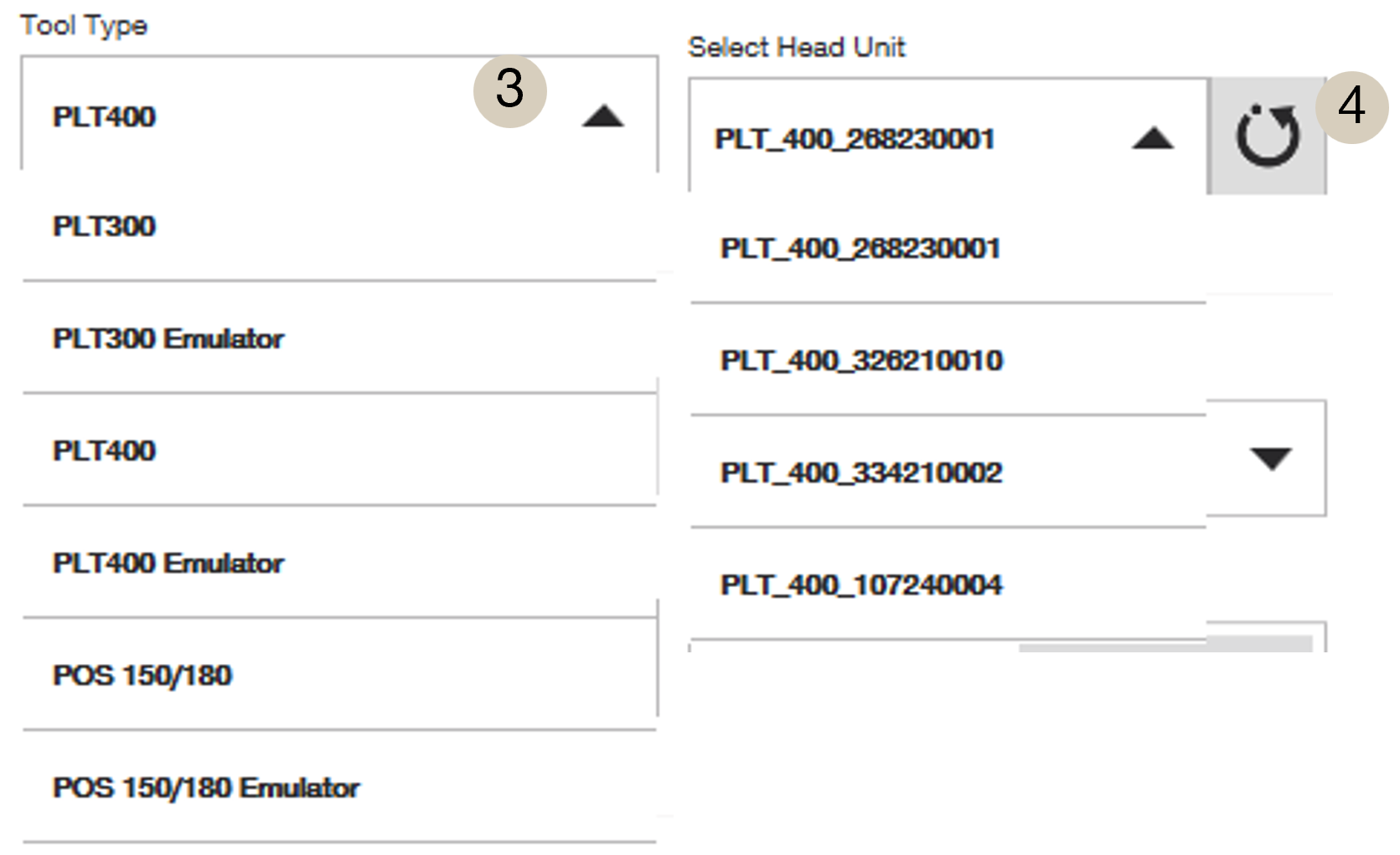
确保从下拉菜单中选择了您正在使用的工具类型(3)。更改工具类型时,HCL会提示重启应用以切换工具。
随后,在同一设置中,确保点击“选择主机单元”下的刷新图标,以从可用选项中查找您的主机单元(4)。等待几秒后,您的平板和工具应已连接并可使用。
 连接工具时需注意的事项
连接主机单元时,请勿选择“模拟器”选项。模拟器选项仅用于试用/练习目的,无法连接到真实工具。
关于选择菜单中主机单元旁的数字:这些是软件检测到在有效范围内工具的序列号。如果您担心连接到正确的主机单元,可以查看工具电池仓内贴纸上的序列号。
确认连接已建立
在平板顶部,您会看到三个图标,用于指示工具是否已连接:
红色图标表示未连接任何工具。当这些图标不再显示红色警告图标时,说明工具已连接到平板,PLT图标上会出现一个小红点,表示已准备好测量:
如果遇到WiFi连接问题,请参见这篇文章。
“工具和连接”部分的其他设置
- 自动连接:当您希望工具附近有设备时自动搜索并连接,请保持开启。若附近有多个设备且您需控制每个设备如何连接到平板,可关闭此功能。
- 连接类型和WiFi频道:连接类型可选WiFi或无线电,PLT设备默认使用WiFi。无线电选项仅适用于带有长距离蓝牙扩展器的PLT设备,该扩展器为单独配件。有关WiFi连接和范围优化的更多信息,请参见这篇文章。
-
导向灯:如果需要管理望远镜上闪烁的红绿灯,可调整此设置。“自动”表示当工具处于棱镜锁定模式但尚未连接棱镜时会闪烁。“开启”则保持导向灯开启直到关闭(即使已连接棱镜),“关闭”则完全关闭导向灯。
- 注意:导向灯有助于判断工具是否正立(左侧红灯,右侧绿灯),也方便远距离观察望远镜。
- 停止视频流:使用此选项可禁用望远镜摄像头在后台的视频流。这有助于节省平板电池,并可能改善WiFi连接,但打开摄像头应用(如望远镜手动定位)时,摄像头加载速度会变慢。
- 自动校准频率:此功能适用于PLT 400。更多信息请参见此校准文章。在“正常”模式下,校准在内部温度变化每10°C后进行一次,随后每60分钟校准一次。在“低”频率模式下,首次校准在启动后60分钟进行,之后每60分钟校准一次。
- AI功能:这些功能适用于使用PLT 400-22(Nuron版本工具)的用户。请参见这篇文章了解如何使用这些功能。
评论
0 条评论
请登录写评论。